【ポケモンSV】マリナードタウンの競り自動化プログラム【Poke-Controller】
皆さん、こんにちは。ぽけ太です。
今回は、ポケモンSVの競りを自動で回すプログラムをご紹介します。
本記事は、Nintendo Switchの自動化支援ソフトであるPoke-Controllerをすでに導入済みの方に向けた内容となっています。
Poke-Controllerの導入がまだの方はプログラムを使用できないためご注意ください。
※本ブログでは、Poke-Controllerの導入に関する記事を掲載しておりません(今後、掲載する予定もありません)。Poke-Controller導入に関しては、他サイト様をご参照ください。
マリナードタウンの競りについて
ポケモンSVでは、マリナードタウンにおいて各種アイテムの競りが行われています。
競りで入手できるものの中には、努力値を上げる”〇◯のハネ”や”ガンテツボール”などゲーム内で入手困難なアイテムが含まれており、対戦勢や色違い勢にとって非常に重要なシステムとなっています。
本作が発売されてからまだ数週間ですが、ストーリークリア後の要素である学校最強大会で金策を行い競りで溶かす、というのがルーティーンとなっていそうです。
作成したプログラムの概要と使い方
以下、作成したプログラムの概要と使い方について解説します。
プログラムの概要
今回作成したプログラムは、マリナードタウンの競りをひたすら回すプログラムとなっています。
注意点として、①アイテム更新のためSwitch本体の日付変更を行う、②全てのアイテムを競り落とすため無駄金が生じる、③A連打で競り落とすため入手するアイテムは最低金額ではない、ので、こちらが気になる方は本プログラムの使用をお控えください。
プログラム実行時の動作としては、
- 3か所分の競りを行いセーブ
- Switch本体の日付を1日進める
- ソフトを再起動する
- ①に戻る
となっています。
日付変更前にセーブを挟むため、もし途中でソフトが落ちたとしてもアイテムが無駄になることはありません。
プログラムの使い方
では、実際にプログラムを起動するまでの手順をご紹介します。
プログラムのダウンロード
Google driveのリンクから、ポケモンSVフォルダ内の、
- 画像フォルダ【image_SV_auction】
- pythonファイル【SV_auction.py】
をダウンロードしましょう。
特に縛りなくダウンロードできる方法なのでGoogle drive採用しましたが、問題が多いようであれば別の方法を考えます。お気軽にコメントください。
Poke-Controllerにダウンロードしたファイルを組み込む
画像フォルダとpythonファイルがダウンロードできたら、それぞれをPoke-Controllerに組み込みます。
パソコンの(恐らく)Cドライブ上にある【PokeCon】フォルダの傘下に、ダウンロードしたものをそれぞれ以下の場所に貼り付けましょう。
- 画像フォルダ【image_SV_auction】:PokeCon>Poke-Controller-Modified>SerialController>Template、に張り付け
- pythonファイル【SV_auction.py】:PokeCon>Poke-Controller-Modified>SerialController>Commands>PythonCommands、に張り付け
ポケモンSVで競りの準備
マリナードタウンの競り会場に行き、サングラスをかけた女性の前でセーブします。
この時、コントローラーの右スティックを駆使してカメラワークが真正面となるように調整してください。
以下の画像の様に、通路の木目を利用すると確認しやすいです。
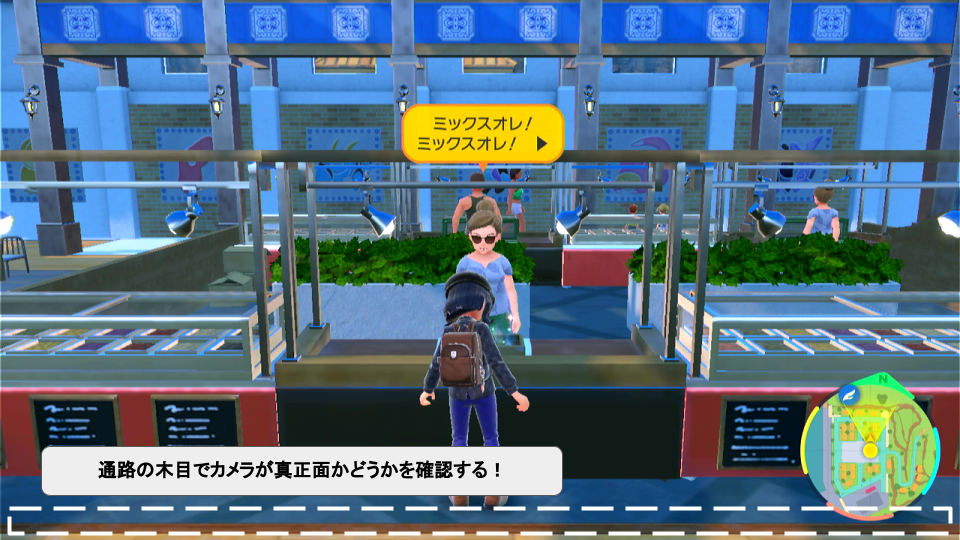
真正面でセーブすることができたら、ポケモンSVのソフトを落としてAボタンで再起動できるように待機させます。
以上でSwitch側での準備は完了となります。
あとはPoke-Controllerを起動して、”マリナードタウン競り”を起動させれば自動で競りを回してくれます。
最後に
今回は、ポケモンSVで使える競り自動化プログラムをご紹介しました。
本プログラムがポケモンSVをより効率的に楽しむための手助けになれば幸いです。


こんばんは、初めまして。
こちら使わせていただいたところ、どんどん主人公の位置がズレているのか、最終的に右端のパン屋に辿り着いてループしています。
真正面でスタートできていないのでしょうか?
よろしくお願いいたします。
初めまして、ご連絡ありがとうございます。
「位置ずれの結果ループに入ってしまう」とのことですが、これは”自動化の仕様”みたいなものなのでミルクティー様の下準備に問題はないかと思います。
詳細は省きますがスティック操作の自動化はどうしてもずれが生じてしまうので長時間稼働には向かないと割り切って使用していただければと思います。
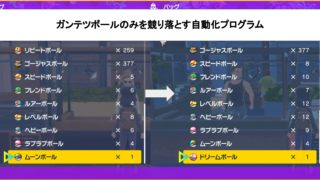
もし2,3分程度でループに入ってしまうようなことがあれば、ガンテツボールのみを競り落とすプログラムには改良版(私の制作したもの他の方が改良したもの)がありますのでそちらをお試しください。
https://nishinakaduki.hatenablog.com/entry/2023/01/09/201746
こんにちは。返信ありがとうございます。
やはり主人公を動かすと位置はずれていくんですね。
参考になりました!
改良版の方もご紹介いただきありがとうございます。
試してみますね。
こんばんは、初めまして。
こちら使わせていただいたところ、起動はしたのですが、オープニング画面から画面遷移をしないという結果となってしまいました。
原因としてあり得る現象としては
・アカウントが複数入っていること
・ゲームがスカーレットであること
この2つだと思われるのですが原因はわからないでしょうか?
ご質問ありがとうございます。
確認しましたがプログラムがスカーレットのスタート画面に対応できてないですね…。ご指摘いただくまで気づきませんでした。すみません。
image_SV_auctionフォルダ内のopening.pngをスカーレットのスタート画面に差し替えていただければ動くと思います。らんたん様の環境にてPoke-controllerで撮影した画像を差し替えていただく形になりますがご確認いただけると幸いです。
差し替えたら起動しました。
根本的な原因としてはエリアゼロで明る過ぎて眼精疲労を起こすのでテレビに差したときに画質を480に固定していたことでした。
ただ、これに関しては原因が分からなかったのですが、しきい値にthreshold=を設定しないと自分の場合ダメでした
初めまして、こんばんは。
こちらのプログラムを利用させて頂いたのですが、日付変更の箇所で確定でバッテリー残量の項目まで移動してしまいます…
修正する場合はどの箇所を修正すればよいでしょうか?
コメントありがとうございます。
pythonファイルの下から2番目の関数DayChange(self)の6行目を、”self.pressRep(Hat.BTM, 9, 0.1)”から”self.pressRep(Hat.BTM, 8, 0.1)”に変更してみてください。
返信ありがとうございます。
該当箇所を8,7,6,5と変更していったのですが1にしても変わらずバッテリー残量の項目にいくので私の環境が何か悪いのかもしれません…(再起動も挟みましたが変わらずでした)
コメント連投すみません。
なぜかファイルが別に2つ存在していて別のほうを触っていたらしく、本来のファイルの値を8に変更したらしっかり改善されました。
お忙しい中親切に対応してくださりありがとうございました。